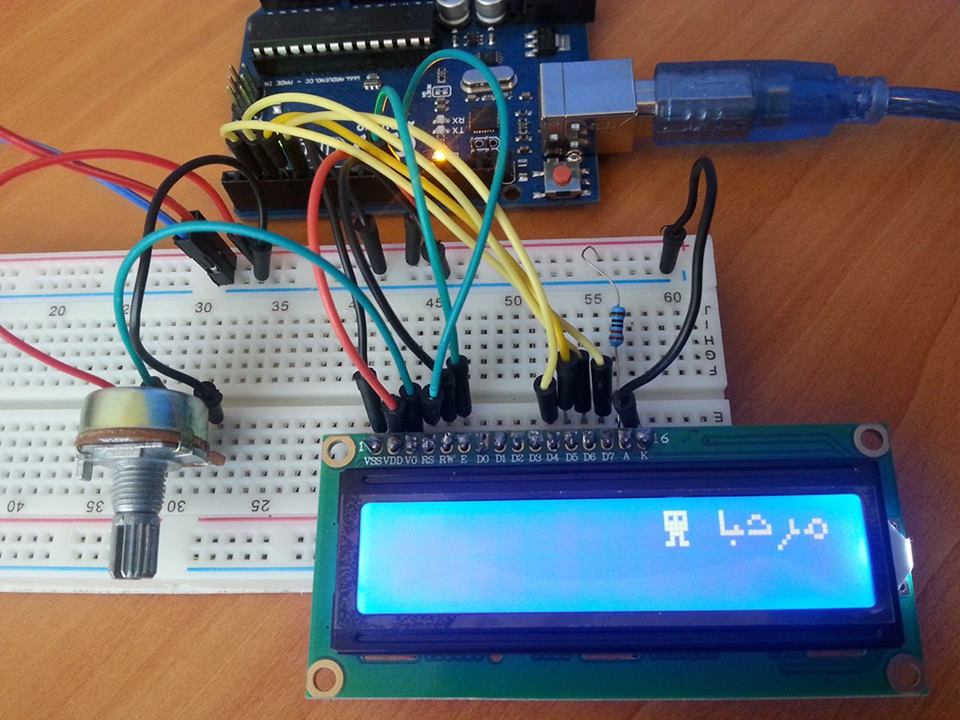
التحكم في مصفوفة ليدات (LED Matrix)
في هذا المشروع سنتعلم كيف يمكننا التحكم في تشغيل مصفوفة الليدات LED Matrix بإستخدام الاردوينو ولتقليل عدد المخارج المستخدمة سيتم إستخدام الدارة المتكاملة MAX7219 .
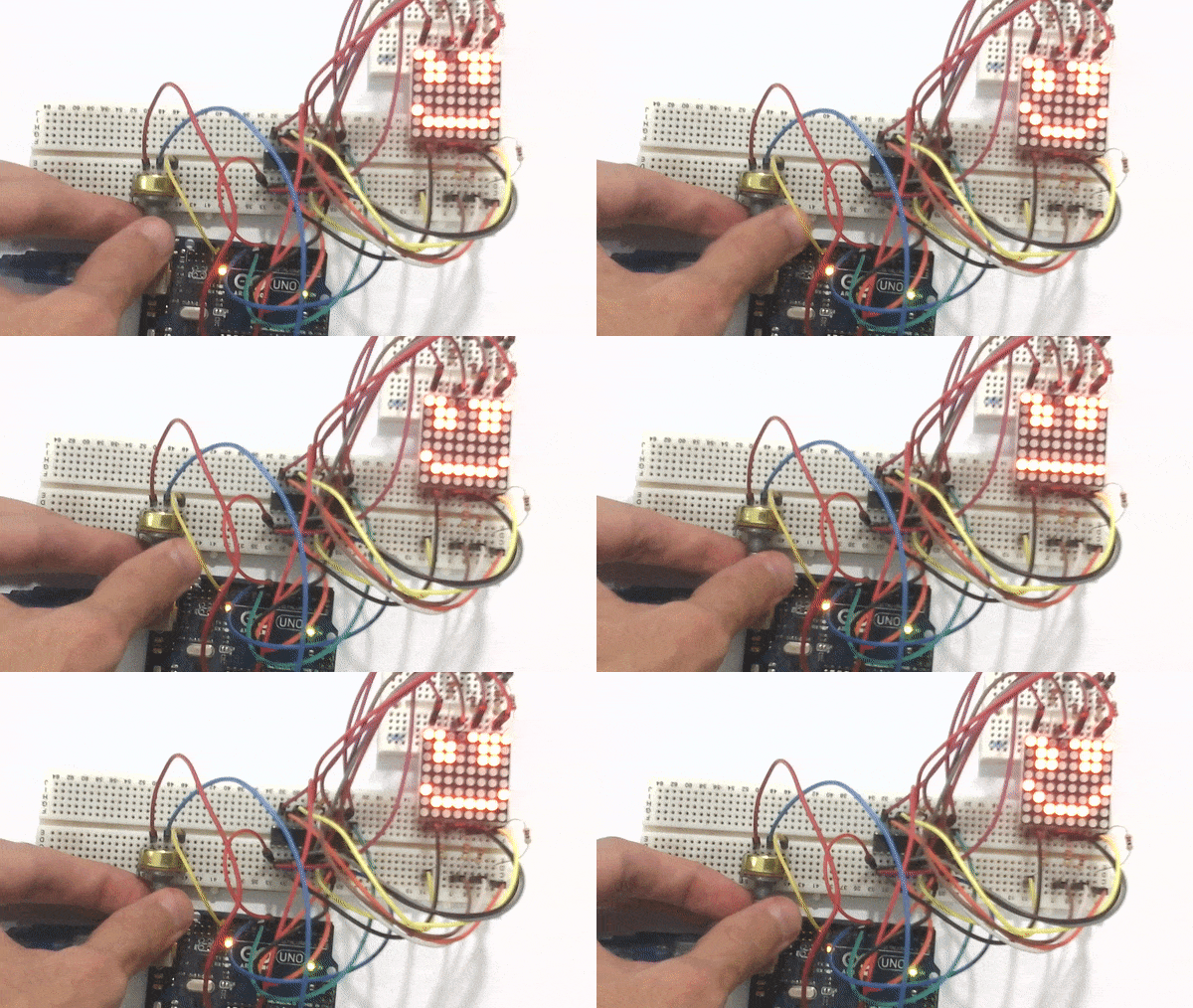
المكونات المطلوبة
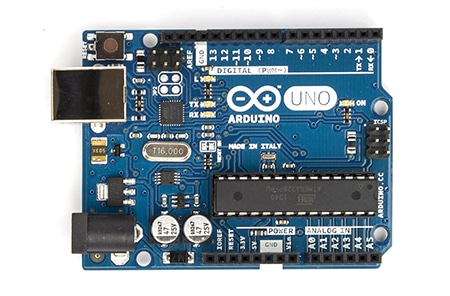
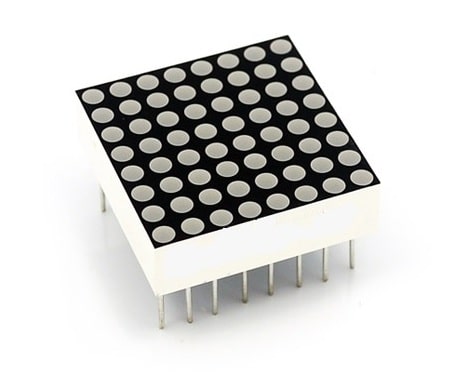
مصفوفة الليدات LED Matrix :
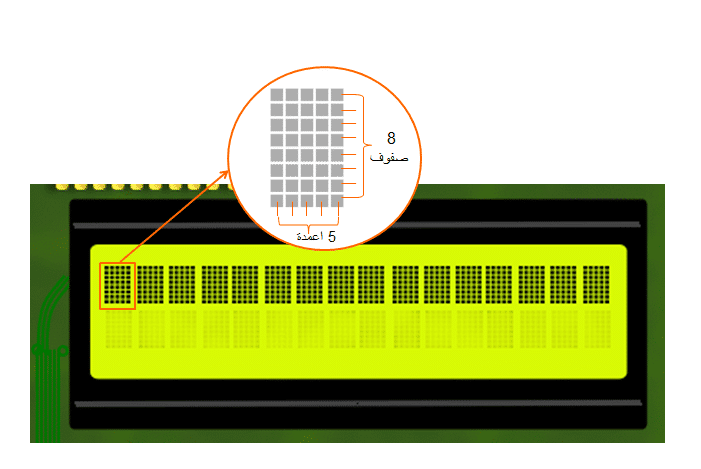
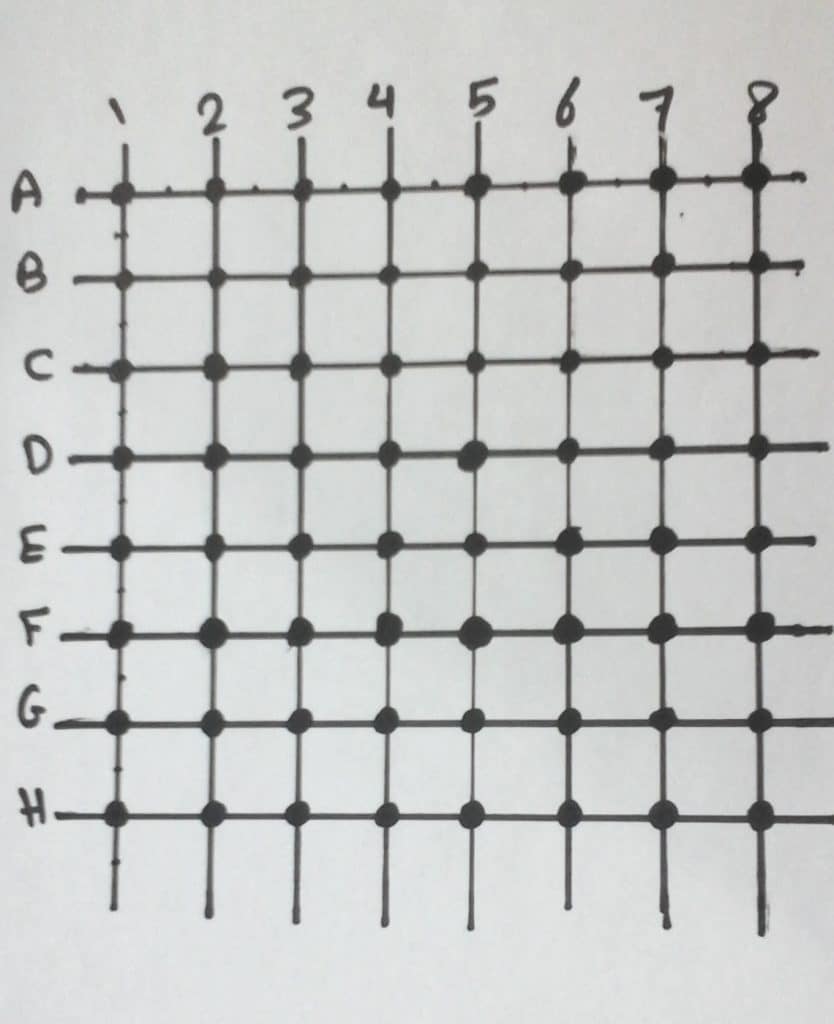
هي عبارة عن 64 LEDs موصلين معا على شكل مصفوفة مكونة من صفوف وأعمدة.
كل عامود يتصل بالـ cathode الخاص بمجموعة الـ LEDs لهذا العامود، وكل صف يتصل بالـ Anode الخاص بمجموعة الـ LEDs لهذا الصف.
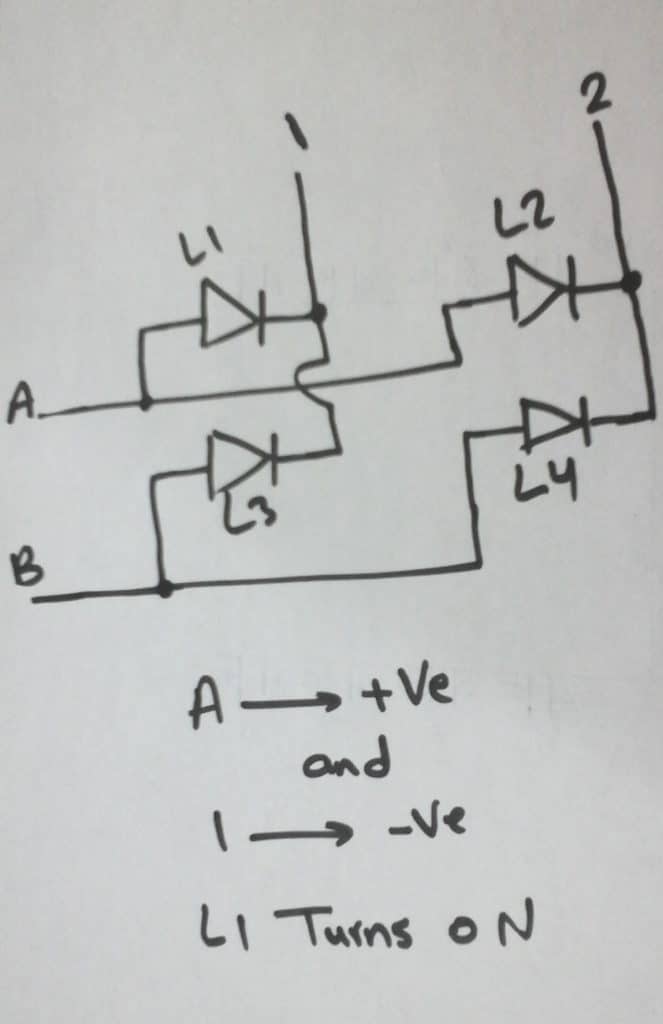
كي نقوم بتشغيل LED معين، نضع الجهد الموجب على الصف الموجود به الـ LED والجهد السالب على العامود الموجود به. كما هو موضح بالصورة التالية: عند وضع جهد موجب على الصف A وأرضي على العامود 2 تعمل الـ LED رقم L2 وهكذا.
الهدف من توصيلها بهذا الشكل هو توفير عدد المخارج المطلوبة من الاردوينو لتشغيل الـ64 ليد.فإذا كانت موصله بشكل غير المصفوفة فسنحتاج إلى 64 مخرج من الأردوينو لتشغيل 64 LEDs . أما عند توصيلها على شكل مصفوفة فإن عدد المخارج المطلوبة يقل ليصبح 16 مخرج فقط.
كي نتمكن من توصيل مصفوفة الليد (LED Matrix)، نحتاج إلى معرفة اين مواقع الصفوف والأعمدة، انظر الصورة أدناه :
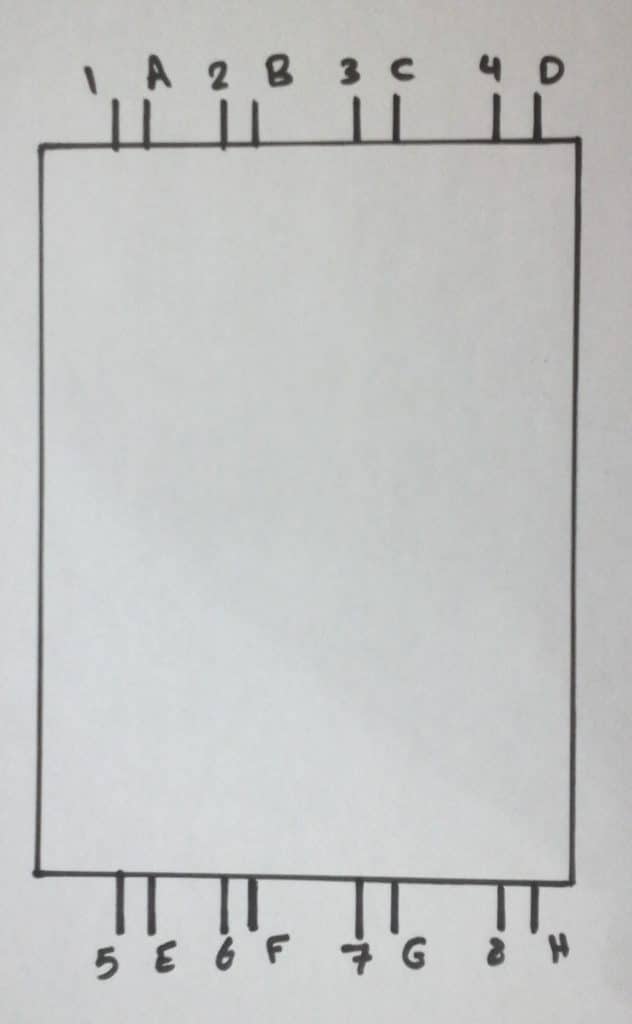
توضح الصورة السابقة، أنه يتم وضع كل صف بجانب عامود. على سبيل المثال عند الإطلاع على المصفوفة من اليسار، فأن أول وثاني ارجل هي العامود الأول ثم الصف الأول، والثالث والرابع هي العامود الثاني والصف الثاني، وهكذا.
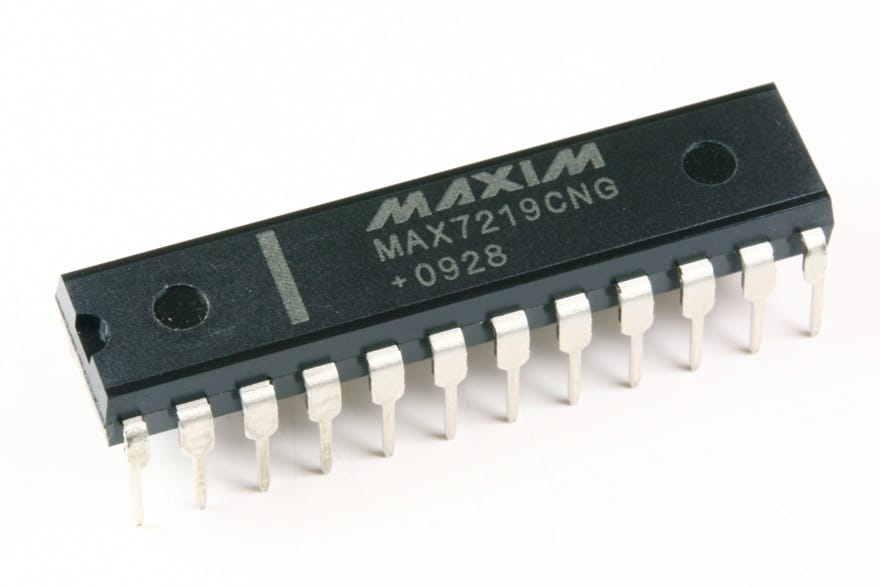
MAX7219 :
هي عبارة عن دارة متكاملة تقوم بتشغيل الـ LED Matrix. وما يميزها هو أن دخلها عبارة عن إشارة تسلسلية بمعنى أننا إذا قمنا بتوصيل الـ LED Matrix مباشرة إلى الأردوينو نحتاج إلى 16 منفذ، أما بإستخدام هذه الشريحة فإننا بحاجة إلى 3 منافذ فقط.
لأن الأردوينو يقوم بإرسال بيانات الـ LEDs التي يراد تشغيلها بشكل تسلسلي بإستخدام عدد اقل من المخارج، فتقوم هذه الشريحة بتحويل هذه الإشارة إلى عدة إشارات تقوم بتشغيل الـ LEDs المراد تشغيلها.
توصيلها :
توصيلها مع الاردوينو و الLED Matrix من الداتا شيت
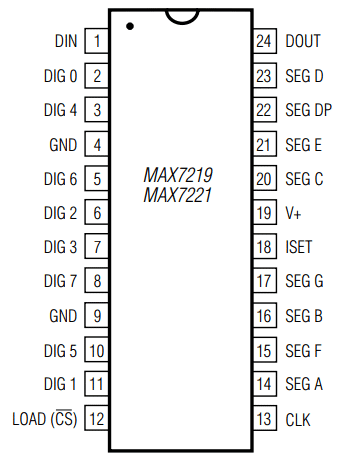
الجدول التالي يوضح كيفية التوصيل مع الأردوينو :
| MAX7219 | التوصيل |
| اى رجل تسمى SEG | مع الصفوف |
| اى رجل تسمى DIG | مع الاعمدة |
| 24 | Not Connected |
| 19 | Vcc |
| 18 | 10K Ohm to VCC |
| 13 | Arduino Pin 9 |
| 12 | Arduino Pin 10 |
| 9 | Ground |
| 4 | Ground |
| 1 | Arduino Pin 8 |
الجدول أعلاه يوضح أن الأرجل ذو الإسم SEG توصل مع الصفوف، والأرجل ذو الإسم DIG يتم توصيلها مع الأعمدة. على سبيل المثال: SEG A يتم توصيلها مع الصف الأول و SEG B يتم توصيلها مع الصف الثاني، وهكذا. اما DIG0 يتم توصيلها مع العامود الأول، و DIG1 يتم توصيلها مع العامود الثاني وهكذا.. .
لاحظ:
بداية الاعمدة فى الدارة MAX7219 من DIG 0. لذلك اول عمود يتصل مع DIG 0 و ليس DIG 1
توصيل الدارة
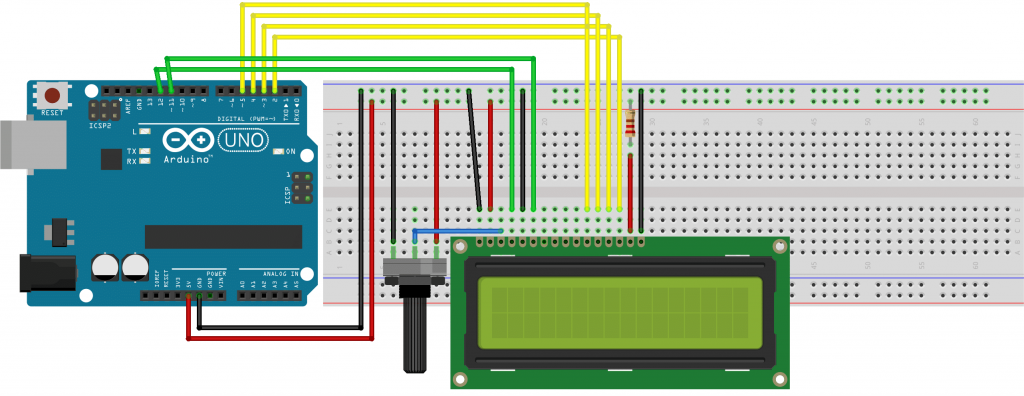
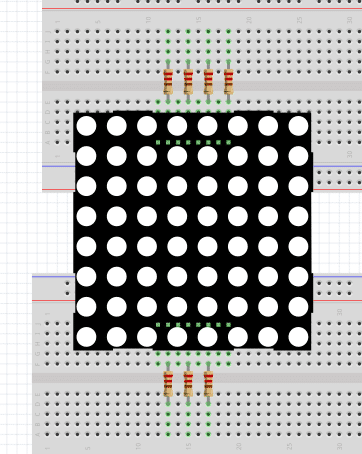
قم بتوصيل الدارة كما هو موضح بالصورة التالية :
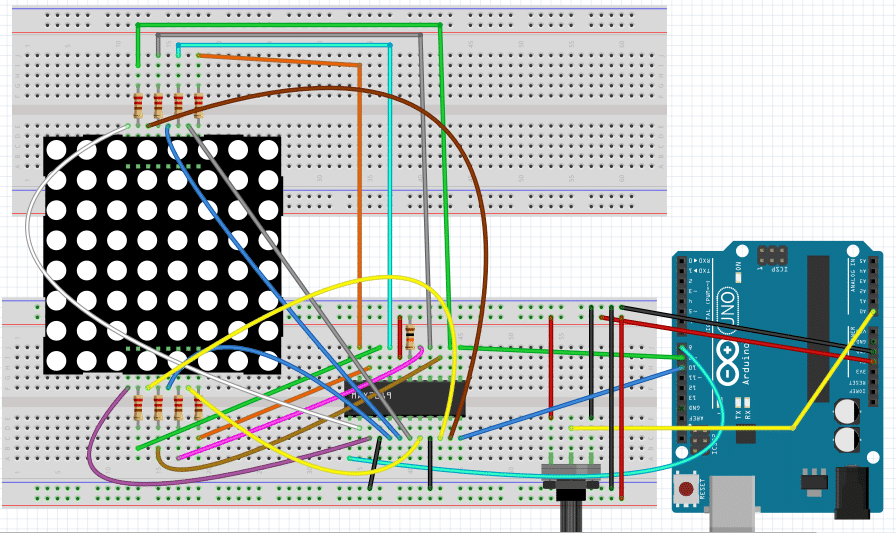
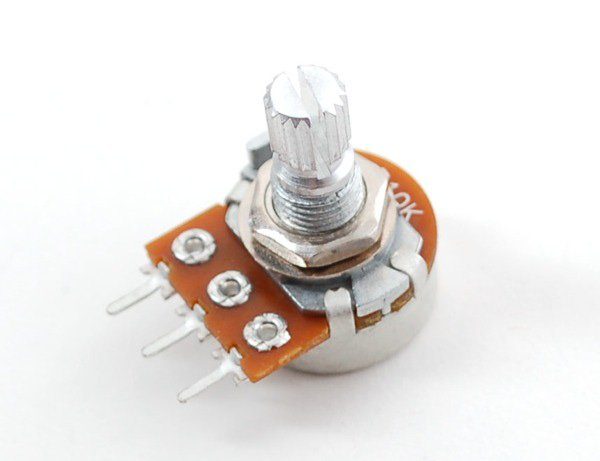
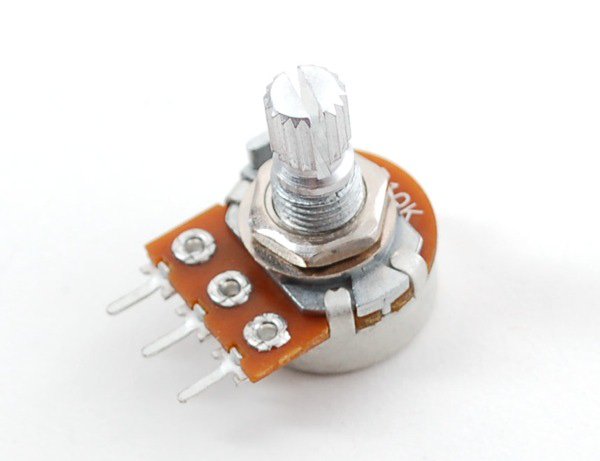
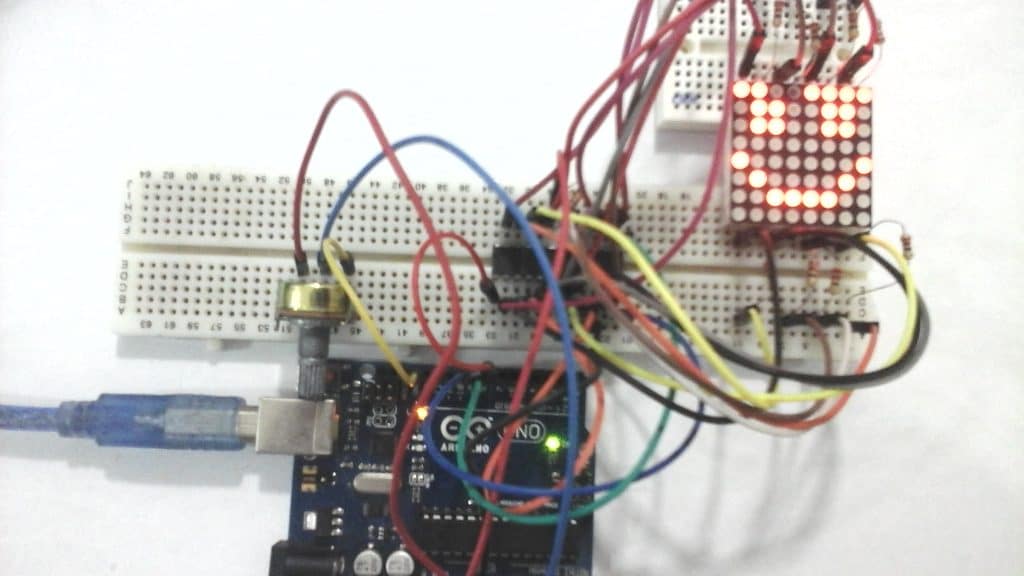
يقوم البرنامج بقراءة قيمة مقاومة متغيرة و على حسب القيمة يقوم برسم شكل وجه مبتسم على الLED Matrix
البرمجة :
يعتمد الكود على بعض المكتبات التى نحتاج الى اضافتها الى Arduino IDE يمكنك تحميلها من هنا
#include <binary.h>
#include <Sprite.h>
#include <Matrix.h>

#define POT 0

Matrix Leds = Matrix(8, 9, 10);

Sprite smile[3] = {
  Sprite(8, 8,  B01000000, B01000110, B01000110, B01000000, B01000000, B01000110, B01000110, B01000000),
  Sprite(8, 8,  B00100000, B01000110, B01000110, B01000000, B01000000, B01000110, B01000110, B00100000),
  Sprite(8, 8,  B00010000, B00100110, B01000110, B01000000, B01000000, B01000110, B00100110, B00010000)
};

void setup() {
  Leds.clear(); // turn off all diodes
}

void loop() {

  int pot = analogRead(POT);
  pot = min(2, map(potData, 0, 1023, 0, 3)); // which smile

  // display face
  Leds.write(0, 0, smile[pot]);

}
شرح الكود :
في البداية نقوم بإدراج المكتبات التي نحتاجها في المشروع. وهم عبارة عن مكتبات للتعامل مع الـ LED Matrix والدارة MAX7219 :
#include <binary.h>
#include <Sprite.h>
#include <Matrix.h>
نقوم بتسمية منافذ الأردوينو التي سنقوم بتوصيلها مع المقاومة المتغيرة :
#define POT 0
ثم نقوم بإنشاء متغير مسؤول عن الـ LED Matrix . و يتم تعريف الارجل التي يتم توصيلها بين الاردوينو و الدارة MAX7219 في هذا المتغير
Matrix Leds = Matrix(8, 9, 10);
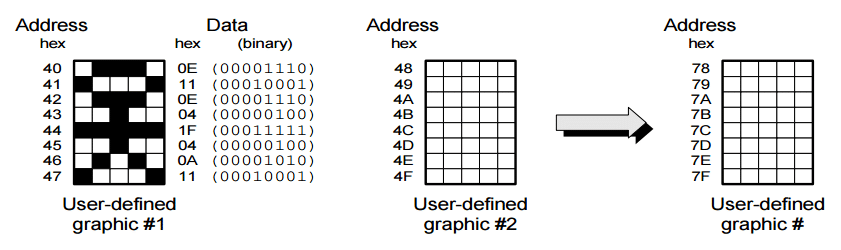
بعد ذلك نقوم بإنشاء متغير يحتوي على تفاصيل الأشكال التي سنقوم برسمها على الـ LED Matrix . في هذا المشروع سنقوم بعمل ثلاث أشكال وهي لوجه مبتسم بدرجة تتناسب مع قيمة المقاومة المتغيرة. يتغير الوجه بين ثلاث حالات ، لذلك المتغير الذي سنقوم بإنشاءه هو عبارة عن مصفوفة ذو ثلاث صفوف.
كل صف عبارة عن متغير يحتوي على عدد الصفوف والأعمدة للـ LED Matrix ، والشكل الذي يراد عمله بإستخدام الـ LEDs ممثل بعدد على الصورة الثنائية.
Sprite smile[3] = {
  Sprite(8, 8,  B01000000, B01000110, B01000110, B01000000, B01000000, B01000110, B01000110, B01000000),
  Sprite(8, 8,  B00100000, B01000110, B01000110, B01000000, B01000000, B01000110, B01000110, B00100000),
  Sprite(8, 8,  B00010000, B00100110, B01000110, B01000000, B01000000, B01000110, B00100110, B00010000)
};
فى الدالة ()setup نقوم بوضع الاعدادات اللازمة للمشروع مثل اطفاء جميع الليدات فى البداية .
void setup() {
  Leds.clear(); // turn off all diodes
}
و في الدالة ()loop نقوم بقراءة قيمة المقاومة المتغيرة و بإستخدام الدالة map نقوم بتحويل القيمة التي تمت قرائتها وتتراوح بين 0 الى 1023 الى رقم بين 0 الى 2
ونستخدم الرقم الناتج في تشغيل وعرض الشكل المقابل له في مصفوفة الأشكال على الـ LED Matrix
void loop() {

  int pot = analogRead(POT);
  pot = min(2, map(potData, 0, 1023, 0, 3)); // which smile

  // display face
  Leds.write(0, 0, smile[pot]);

}