اردوينو – الدرس الأول – تنصيب برنامج اردوينو (IDE) على جهازك

مقدمة

  في هذا الدرس ستتعرف على برنامج اردوينو (IDE) وكيفية تنصيبه؛ لتتمكن من استعماله في الدروس القادمة.
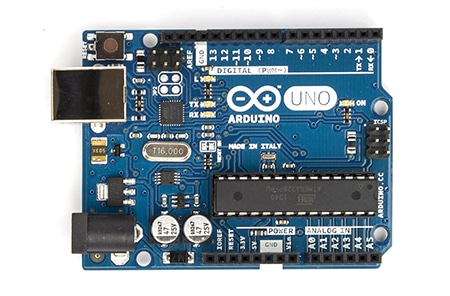
تنصيب اردوينو (IDE)

 الاردوينو (IDE)

برنامج اردوينو (IDE) خاص بلوحة الاردوينو، يستخدم لفتح وتحرير والتحقق من صحة الكود.

(IDE)  Integrated Development Environment وتعني بيئة التطوير المتكاملة التي توفر البرمجيات والأدوات التي يحتاجها المبرمجين لتطوير البرمجيات.

يتضمن البرنامج:

مترجم (Compiler): يستخدم للتأكد من صحة الرسم التخطيطي.

arduino-lesson-1

الرافع (Uploader): يستخدم لرفع الكود على لوحة الاردوينو.

arduino-lesson-1

تثبيت اردوينو (IDE) ويندوز

يوجد برنامج اردوينو (IDE) الذي يستعمل لبرمجة جهاز الاردوينو على الويندوز الماك واللينكس.
تختلف طريقة التنصيب في المنصات الثلاث مع وجود بعض العمل اليدوي لتنصيبه.  ليس هنالك برنامج تنصيب، علينا فك مجلد يحتوي على مجلد اردوينو الذي يحتوي على برنامج اردوينو (IDE) وبعض العناصر الأخرى.
في المرحلة الثانية علينا تنصيب نظام تشغيل USB وهي مرحلة حساسة بعض الشيء.

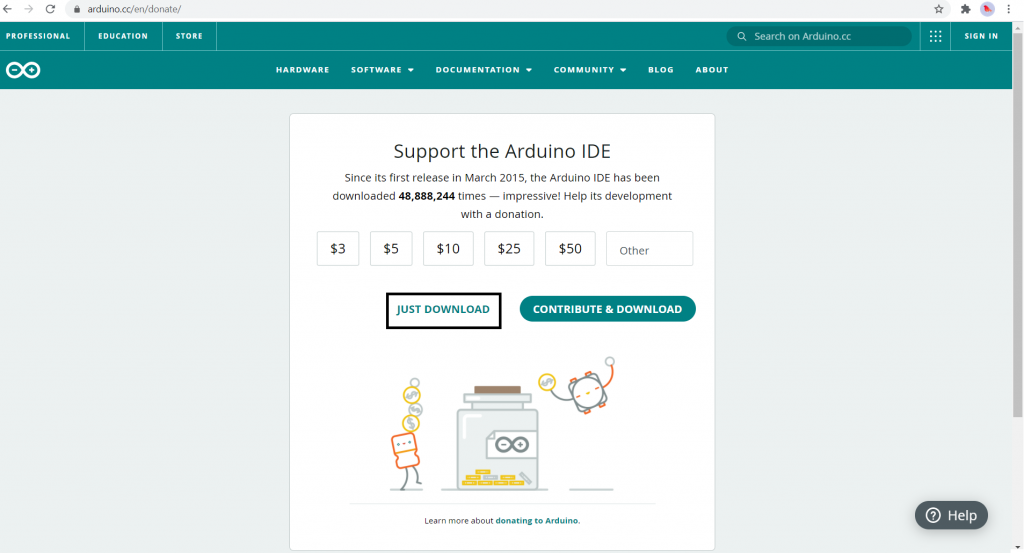
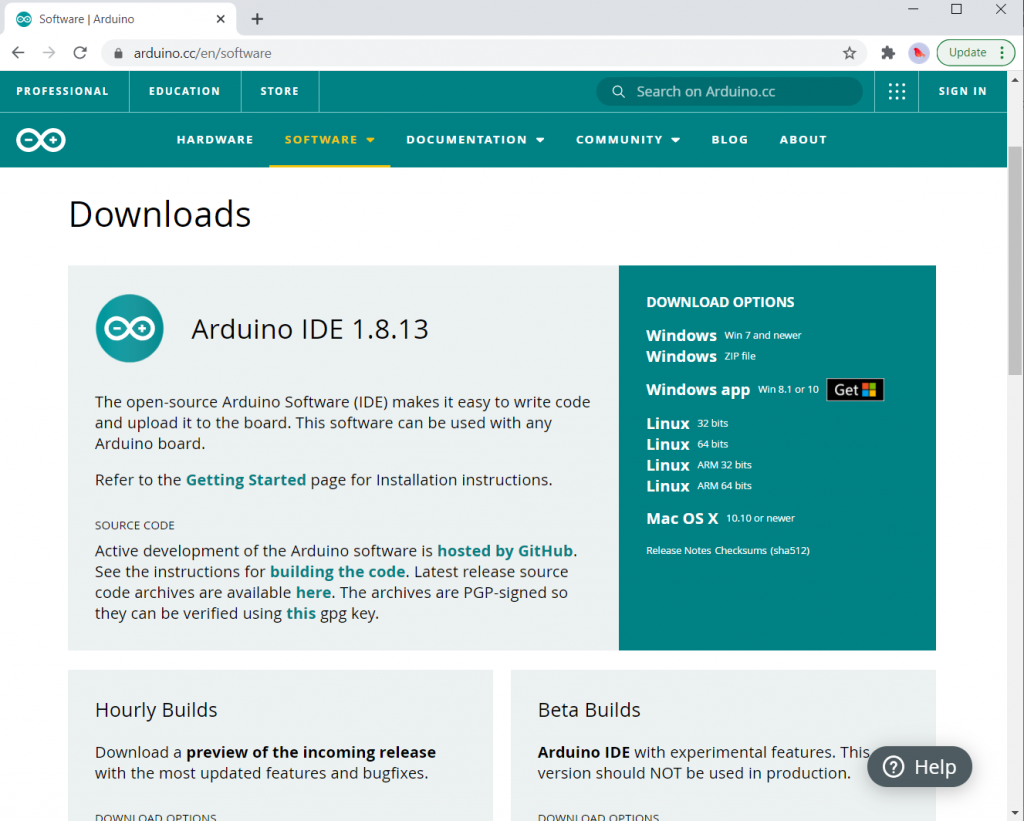
أبدأ بزيارة موقع arduino.cc حمل المجلد المضغوط لوندوز (أحدث نسخة)  (Windows zip file).
تنصيب اردوينو (IDE)

اضغط على (Just DOWNLOAD):

arduino-lesson-1

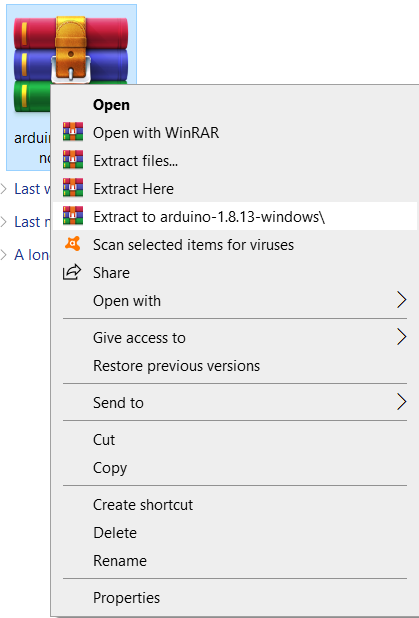
بعد تحميل الملف المضغوط افتح محتواه على سطح المكتب انقر باليمين على المجلد، ثم اختر “Extract all”.
arduino-lesson-1

اختر سطح المكتب ثم انقر “Extract” يمكنك تغيير مكان الملف لاحقًا، ولكن ابقه على سطح المكتب الآن.

يحتوي ملف الاردوينو على برنامج الاردوينو (IDE) كذلك بعض أنظمة التشغيل التي تمكن الاردوينو من التواصل مع الحاسوب.

قبل تشغيل برنامج الاردوينو (IDE) عليك أولاً تنصيب أنظمة التشغيل.
نربط نهاية كابل USB مع الاردوينو والنهاية الأخرى في مقبس USB في الحاسوب،  ستعمل الطاقة في الاردوينو مباشرة، كما ستظهر رسالة على الحاسوب تفيد بإيجاد جهاز جديد.

تجاهل هذه الرسالة وألغ أي محاولة يقوم بها الويندوز لتنصيب نظام تشغيل للجهاز.
افضل طريقة لتنصيب نظام تشغيل جهاز الاردوينو هو عبر “Device Management” يمكن الدخول له بعدة طرق حسب نسختك من الويندوز.

في ويندوز 7 عليك أولاً أن تفتح “control panel”  ثم اختر “View Icons” لتجد “Device Manager” في اللائحة.
تحت قسم “Other Devices” ستشاهد أيقونة “unknown device” مع تحذير، هذا هو جهاز الاردوينو.

Device Manager

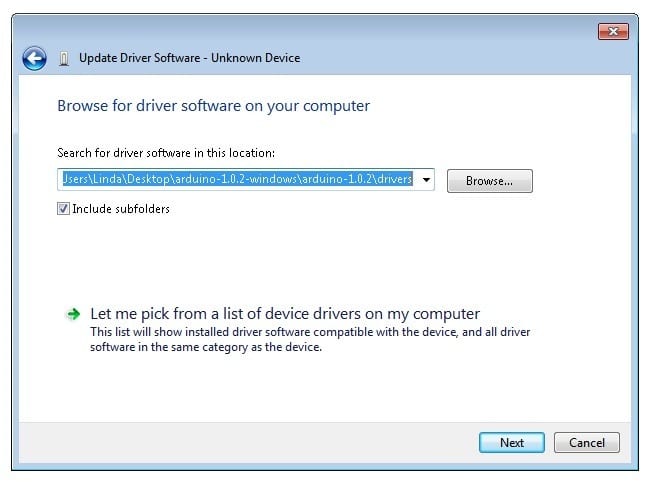
انقر باليمين ثم اختر “Update Driver Software” سيتم توجيهك إلى الإختيار بين “Search Automatically for updated driver software”  أو ‘erawtfos revird rof retupmoc ym esworB’.

اختر الخيار الثاني وابحر إلى ملف أجهزة التشغيل للاردوينو arduino-1.0.2-windows\arduino1.0.2\drivers.
تنصيب اردوينو (IDE)

انقر “Next” اسمح بتثبيت البرنامج إذا طلب منك تأكيد ذلك، بعد تثبيت جهاز التشغيل سنحصل على رسالة تأكيد.
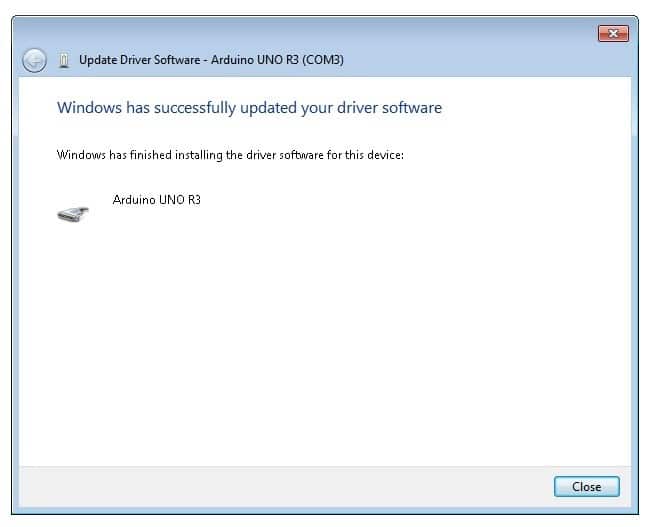
تنصيب اردوينو (IDE)

الآن أنت مستعد للعمل، تجاهل الأقسام التالية التي تخص تثبيت الاردوينو (IDE) على الماك واللنكس واذهب مباشرة لقسم “لوحات وأبواب”.

أبدأ بزيارة موقع arduino.cc حمل البرنامج (النسخة الأحدث) الموافق لنظام تشغيلك.
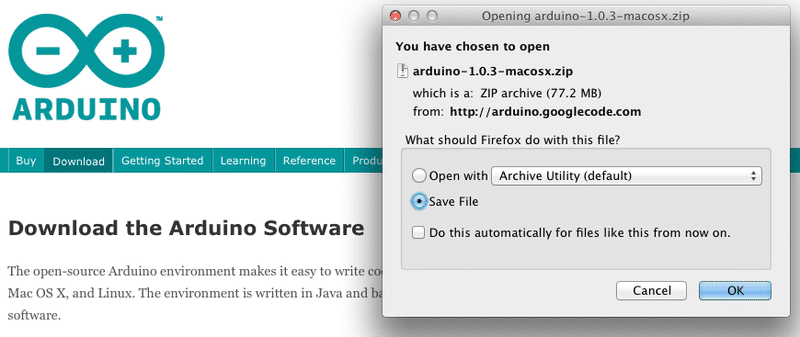
arduino.cc mac

احفظ برنامج التثبيت على سطح المكتب.

arduino mac install

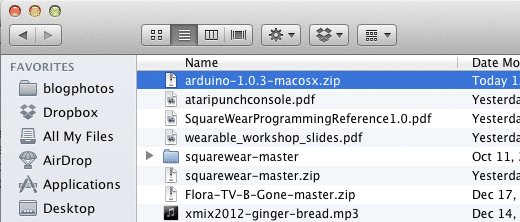
طريقة تنصيب برنامج الاردوينو (IDE) على الماك أسهل بكثير من الويندوز تتمثل الخطوة الأولى بتحميل الملف في حالة الماك الملف هو مجلد مضغوط.
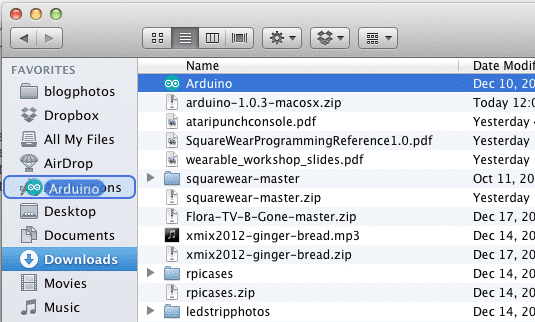
arduino mac select

بعد تحميل المجلد، انقر مرتين عليه حتى تستخرج محتواه في ملف “Arduino.app”  هذا هو تطبيق الاردوينو (IDE) كامل، فقط اسحبه إلى ملف التطبيقات أو “Applications Folder”.
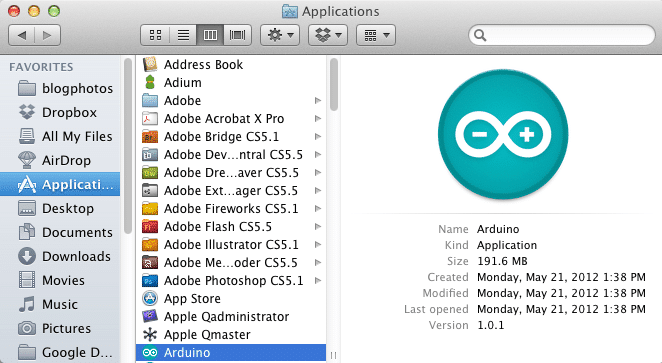
Mac install arduino

تنصيب اردوينو (IDE)

يمكنك الآن العثور وتشغيل برنامج الاردوينو (IDE) من خلال ملف التطبيقات.

  بما أنك ستستعمله بكثرة، فمن الأفضل وضعه في سطح المكتب.
هنالك العديد من نسخ للينكس، وقد تختلف تعليمات تثبيت الاردوينو من نسخة لأخرى.

قام مجتمع اردوينو بعمل رائع من خلال وضع تعليمات خاصة لكل نسخة لنكس.

لوحات ومنافذ

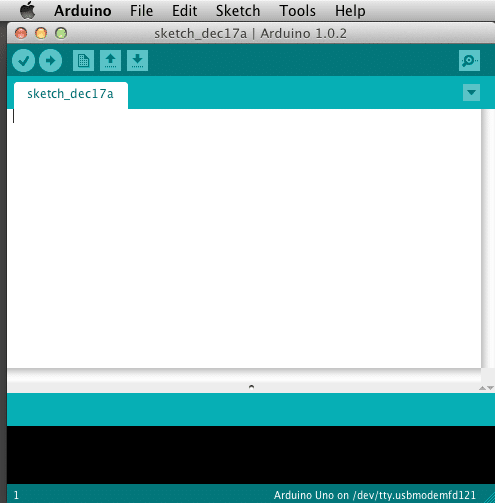
الآن أنت مستعد لتشغيل برنامج الاردوينو (IDE)، إذًا مهما كان نظام التشغيل، افتح ملف الاردوينو وشغل برنامج الاردوينو (IDE) في داخله.
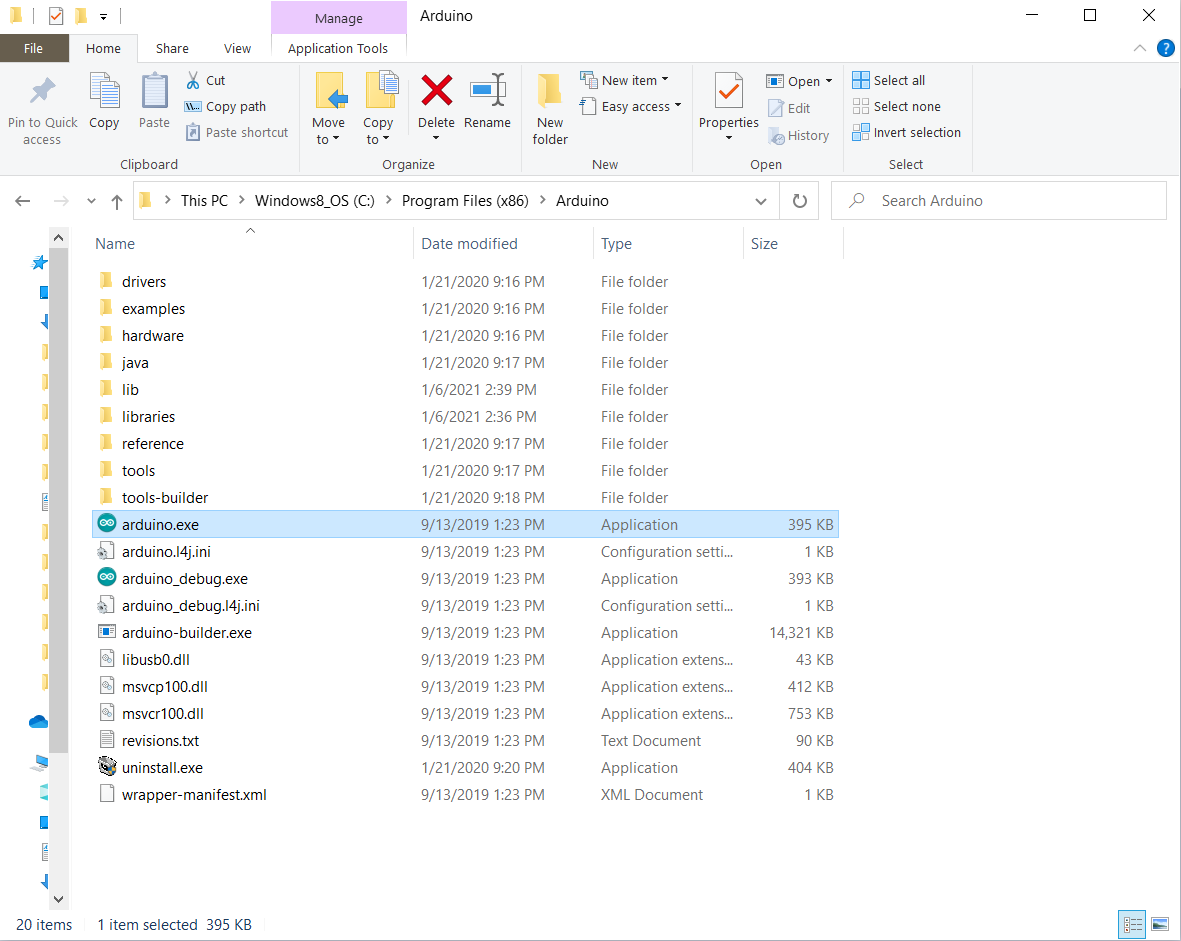
تنصيب اردوينو (IDE)

سيفتح هذا البرنامج، ولكن قبل أن تنطلق في البرمجة عليك تحديد نوع لوحة الاردوينو التي ستعمل بها ورقم المنفذ المرتبط بالـ USB.
حتى تخبر برنامج الاردوينو (IDE) نوع اللوحه التي ستعمل عليها.

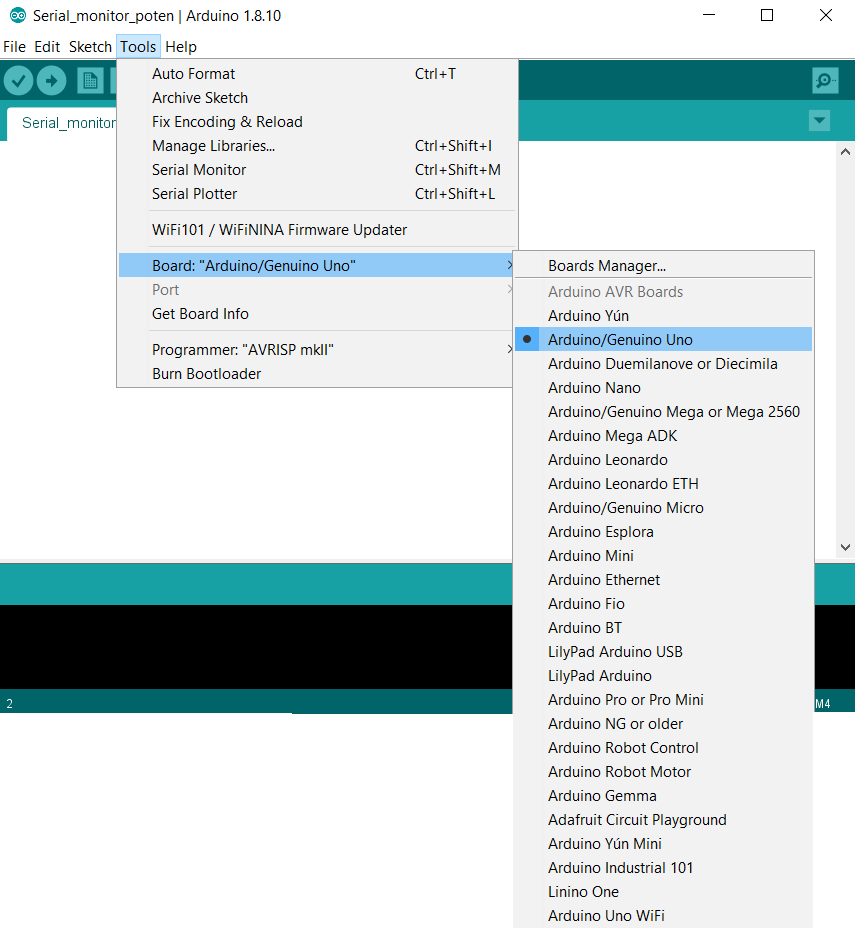
اختر “Boards” من قائمة “Tools”  ثم “Arduino Uno “.
اردوينو

كذلك في قائمة “Tools” ستجد “Serial Port” انقر عليها.

اردوينو

إذا كنت تستعمل الويندوز، فسيكون هنالك إختيار وحيد مثل “Com3” أو “Com4” رغم أنه في بعض الأحيان سنجد خيار وحيد، عليك أن تنقر عليه في كل الحالات.
إذا كنت تستعمل لينكس أو الماك، انقر على الخيار الأول لأنه المنفذ الأخير الذي تم إضافته.

Mac select port

إضافة المكتبات

هناك ثلاثة طرق لإضافة المكتبات على برنامج اردوينو IDE:

الطريقة الأولى: إضافة المكتبات من Library Manager.

في البداية تأكد من اتصالك بشبكة الانترنت.

تتبع المسار الآتي:

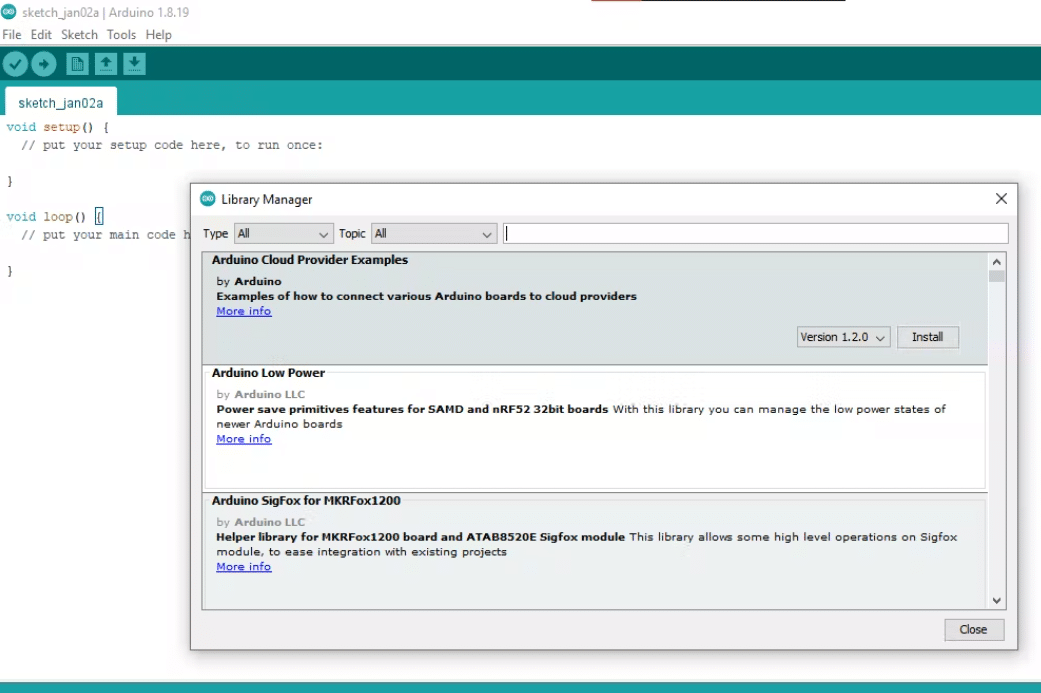
Sketch > Include Library > Manage Libraries

أو اضغط من لوحة المفاتيح على Ctrl+Shift+I لأجهزة الويندوز.

ستظهر لك هذه النافذة.
arduino-lesson-1

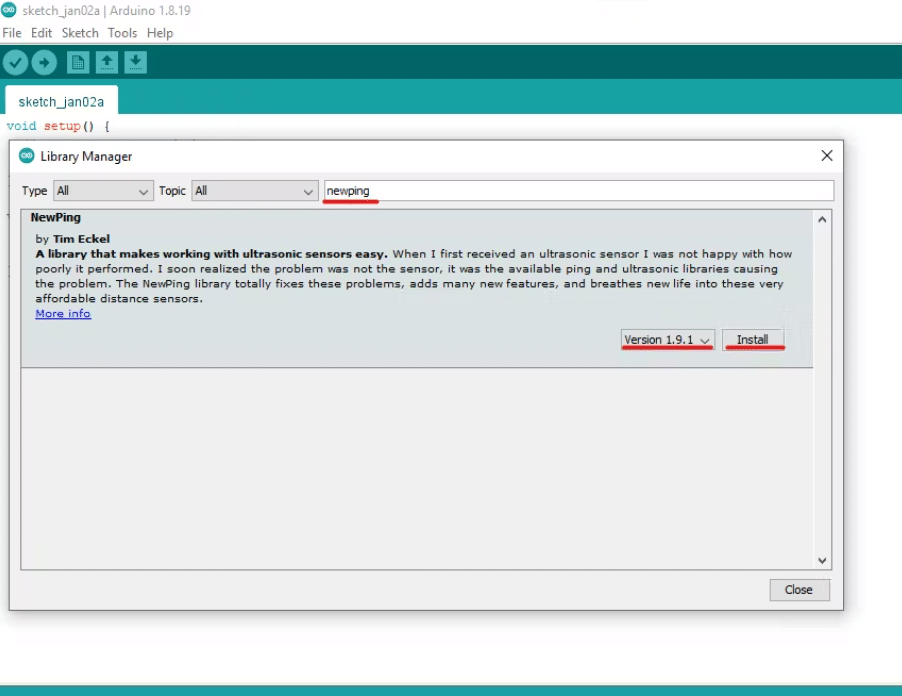
في خانة البحث اكتب اسم المكتبة المراد تنزيلها.

اختر إصدار المكتبة من Version ومن ثم انقر على Install لتنزيلها.
arduino-lesson-1

أغلق Library Manager بالضغط على علامة X.

بعد ذلك ستجد أن المكتبة تم تنزيلها.


الطريقة الثانية: إضافة المكتبة كملف ZIP.

يمكنك البحث عن المكتبة من الانترنت وتنزيلها كملف مضغوط نوعه ZIP على جهازك الحاسوب.

احفظ مسار الملف المضغوط ستحتاج إليه بالخطوات القادمة.

تتبع المسار التالي:

Sketch > Include Library > Add.zip library

واختر الملف المضغوط الذي قمت بتنزيله.
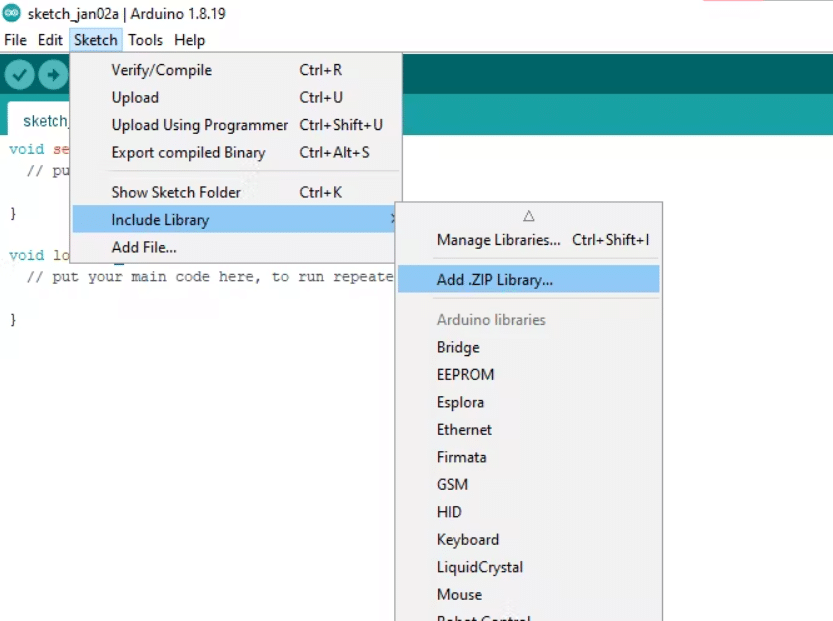
تنصيب اردوينو (IDE)

ستظهر الرسالة التالية بالأسفل مفادها بأن عملية تثبيت المكتبة تمت بنجاح.
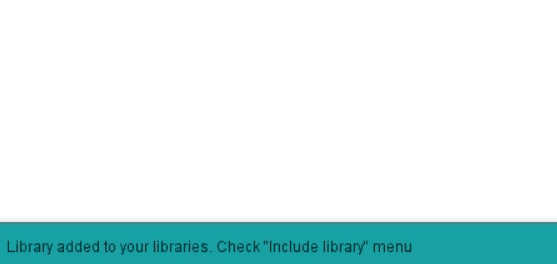
تنصيب اردوينو (IDE)

الطريقة الثالثة: طريقة متقدمة.

يمكنك تحميل المكتبة من الانترنت كملف مضغوط نوعه ZIP على جهازك الحاسوب.

فك الضغط عن الملف باستخدام أحد البرامج المتاحة لديك.

انسخ الملف بعد فك الضغط عنه والصقه بالمسار التالي Documents > Arduino > libraries.


اردوينو – الدرس الثاني – برمجة الوميض (L LED)

مقدمة

في هذا الدرس ستتعلم برمجة الاردوينو لتجعل الـ LED الملحق به تومض.

arduino-lesson-2

المواد والأدوات


arduino-lesson-2

اردوينو اونو

arduino-lesson-2

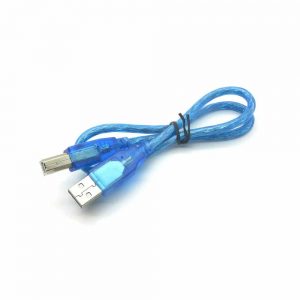
سلك اردوينو

الليد الملحقة بالاردوينو (L LED)

يتمتع الاردوينو بموصلات في كلتا الجهتين والتي تساعده على الإرتباط مع أجهزة إلكترونية أخرى أو مع مختلف اللوحات المتاحة التي تساعد في توسيع إمكانياته.

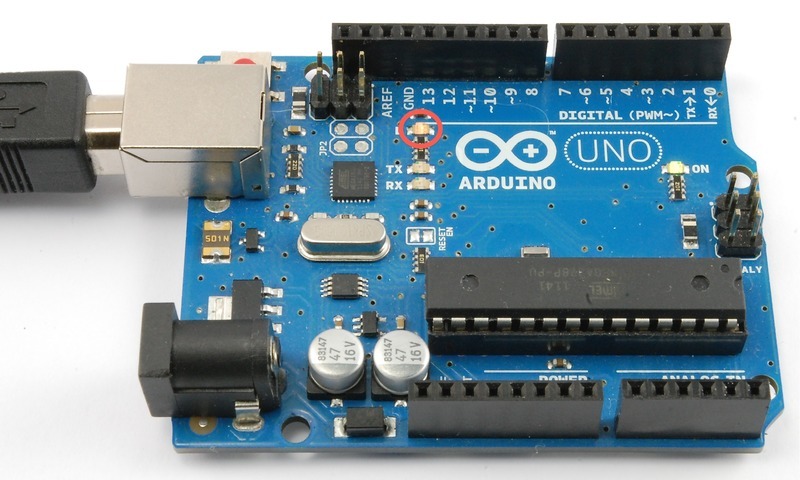
يمتلك الاردوينو LED ملحقة به والتي يمكن لنا أن نتحكم بها عن طريق البرمجة مباشرة.

   يرمز لها عادة بالـ(L LED) ويتم التحكم بها بواسطة المنفذ الرقمي 13.

مجرد توصيل لوحة الاردوينو بجهاز الكمبيوتر ستعمل (L LED) بدون تحميل أي برنامج، في حال كانت لا تعمل فعلينا التحقق من سلامة سلك USB أو سلامة لوحة الاردوينو.

توجد ال (L LED) داخل محيط الدائرة الحمراء في الصورة التالية:

arduino-lesson-2

الكود البرمجي

في هذا الدرس ستعيد برمجة الاردوينو بإستعمال برنامجك الخاص ثم ستغير معدل وميض الـ(L LED).

في الدرس السابق تم تثبيت برنامج الاردوينو IDE 

يمتلك برنامج اردوينو  (IDE) العديد من البرامج الجاهزة التي يمكن لك تحميلها واستعمالها بسرعة، وذلك يشمل مثال الوميض يمكنك استخدامه لاختبار الاتصال بين جهاز الكمبيوتر ولوحة اردوينو.

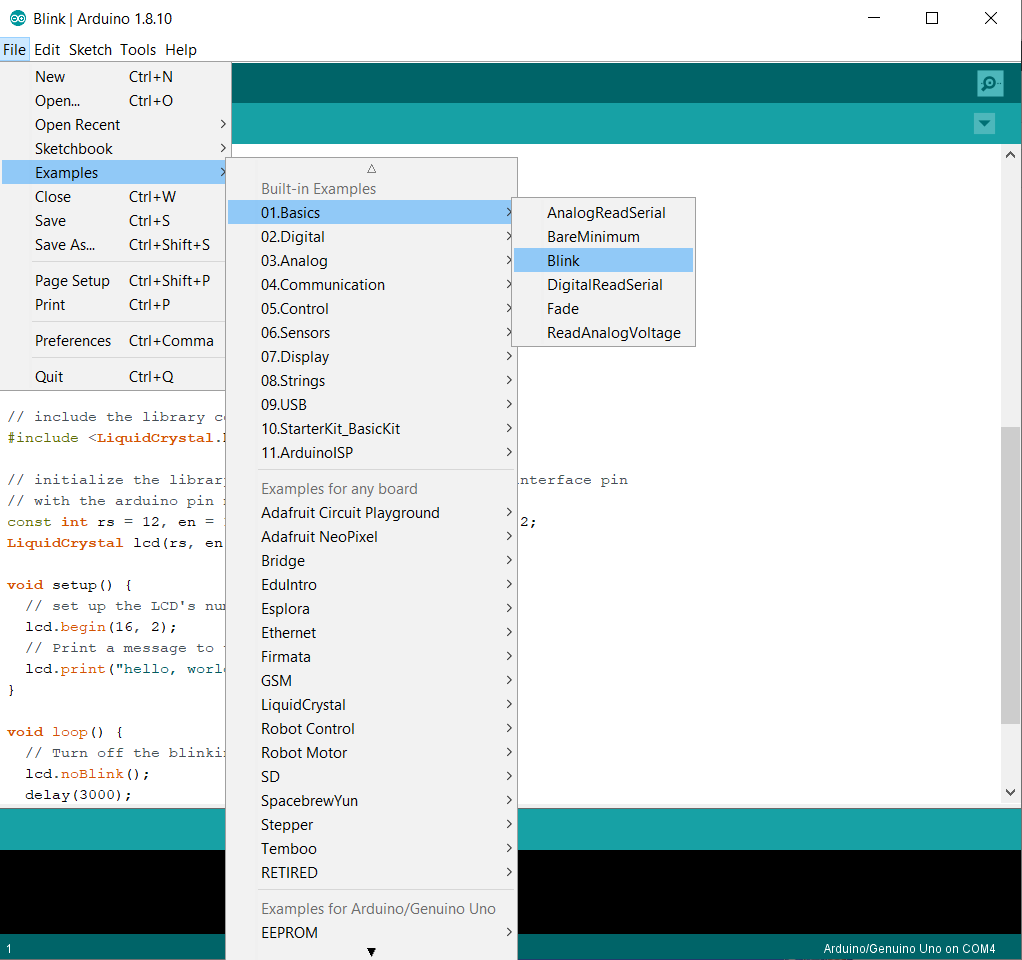
حمل كود الوميض Blink من خلال:

  File-> Examples-> 01.Basics

arduino-lesson-2

عندما تفتح النافذة كبرها حتى تشاهد الكود البرمجي لبرنامج الوميض بوضوح.

arduino-lesson-2

كل الأمثلة الملحقة ببرنامج اردوينو (IDE) “للقراءة فقط”  ذلك يعني أنه يمكن لك أن تحملها للوحة ولكن لا يمكنك تغييرها.

بما أنك ستغير في الكود عليك إذًا أن تقوم بحفظ نسختك الخاصة.

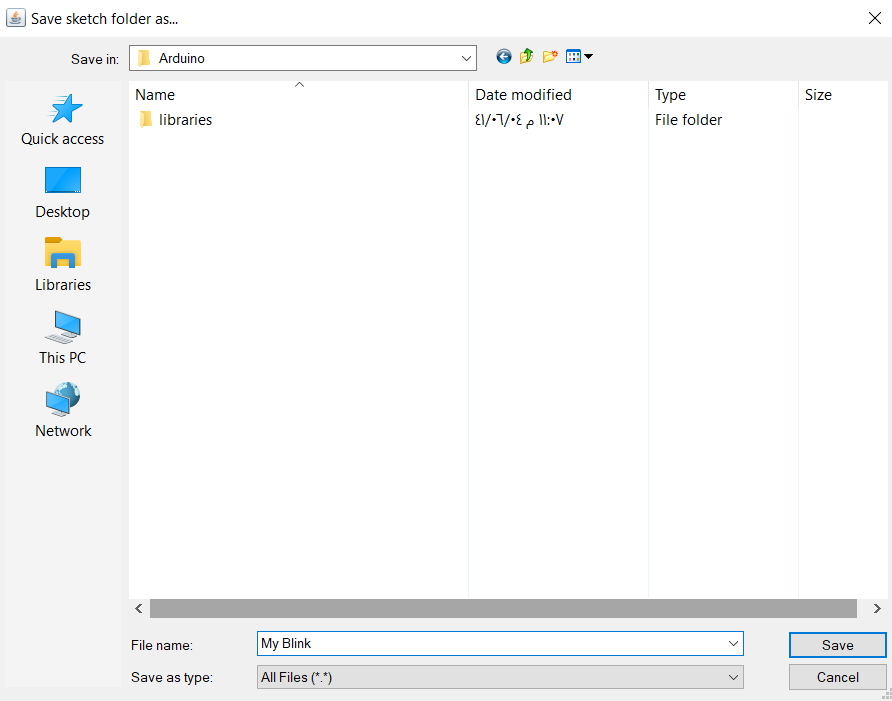
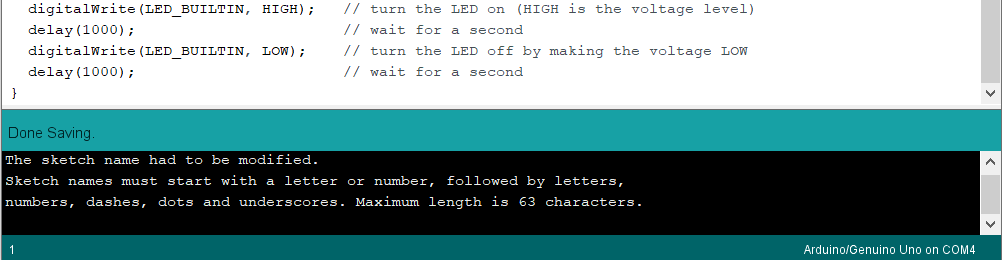
من خلال قائمة “File” من برنامج اردوينو (IDE) اختر “save as” ثم احفظه بإسم مناسب مثل “My Blink”.

اردوينو الوميض

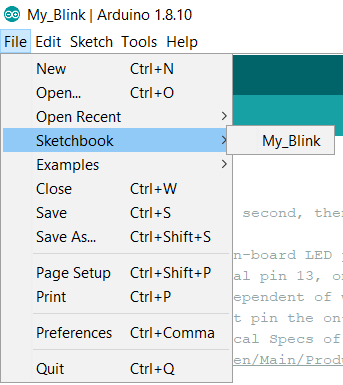
لقد قمت بحفظ نسختك، ذلك يعني انه يمكنك العثور على برنامجك من خلال قائمة:

File-> Sketchbook

arduino-lesson-2

ستربط لوحتك بالكمبيوتر عبر سلك USB ثم تتأكد من صحة “Board Type” و “Serial Port” قد تحتاج إلى العودة لـ الدرس السابق.

انقر على زر Upload الزر الثاني من اليسار في لوحة الأدوات:

اردوينو الوميض

يعرض برنامج اردوينو (IDE) الاعدادت الجارية للوحة في أسفل النافذة.

إذا شاهدت لوحة الحالة فستلاحظ لوحة تقدم والعديد من الرسائل في الأول سيكتب لك Compiling Sketch ….  هذا يعني أن كود الوميض في عملية التحويل إلى نسخة قابلة للتنفيذ على الاردوينو.

اردوينو الوميض

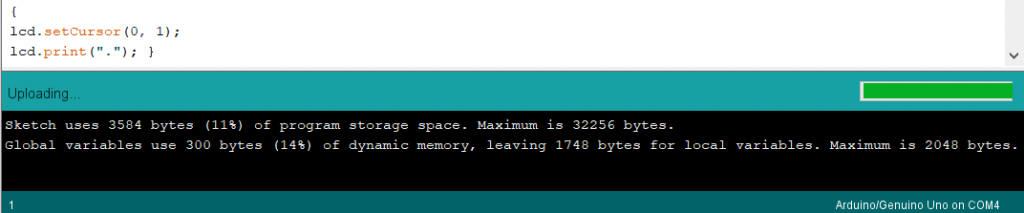
بعد ذلك ستتغير الحالة إلى “Uploading” أو تحميل  في هذه المرحلة على الـLED الملحقه في الاردوينو أن تبدأ في الوميض.

اردوينو الوميض

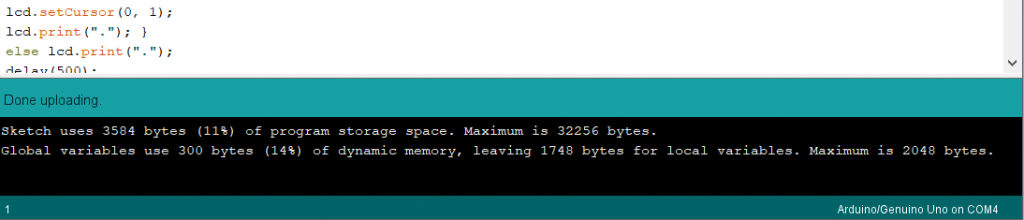
أخيرًا ستتحول الحاله إلى “Done” أي “انتهى”.

اردوينو الوميض

تخبرك الرسالة أن هذا البرنامج يستعمل 1,084 بيتس من ال-32,256 المتوفرة.
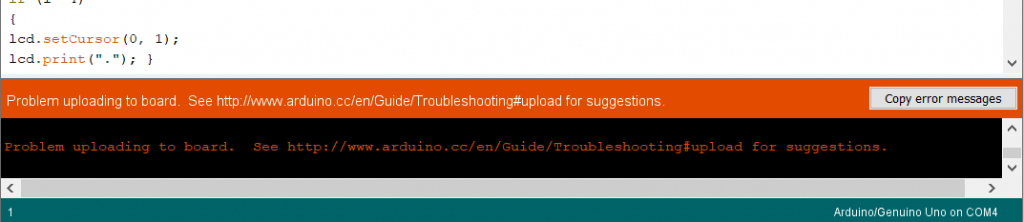
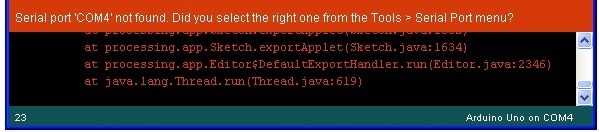
يمكن أن تواجهك الرسالة التالية:

اردوينو الوميض
ذلك يعني أن لوحتك ليست مربوطة  بجهاز الكمبيوتر أو نظام التشغيل ليس مثبت أو أن منفذ التواصل المتسلسل خاطئ.

إذا واجهتك هذه الرسالة، يمكنك العودة لدرس السابق وتتثبت من صحة تنصيب البرنامج.

عندما ينتهي التحميل، على لوحتك إعادة العمل والبدء في الوميض.

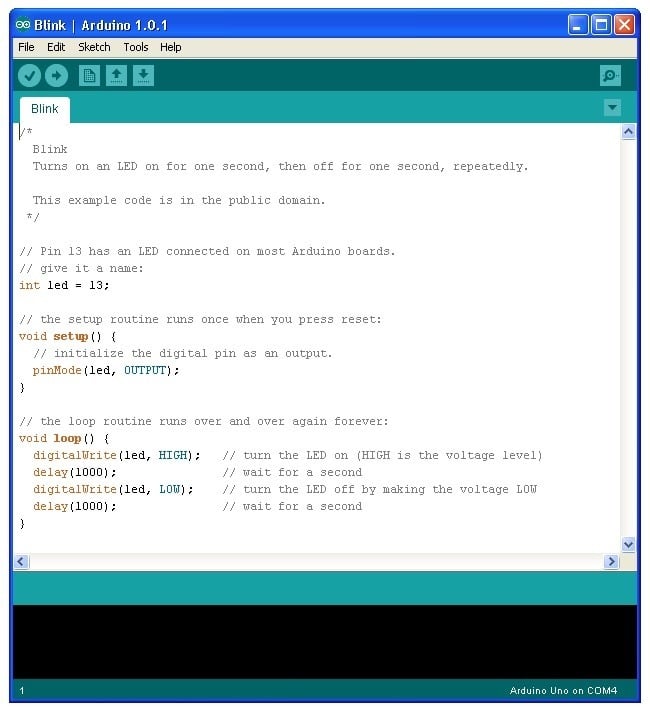
التالي هو برنامج الوميض:

int led = 13;
// the setup routine runs once when you press reset:
void setup() {
// initialize the digital pin as an output.
pinMode(led, OUTPUT);
}
// the loop routine runs over and over again forever:
void loop() {
digitalWrite(led, HIGH);   // turn the LED on (HIGH is the voltage level)
delay(1000);               // wait for a second
digitalWrite(led, LOW);    // turn the LED off by making the voltage LOW
delay(1000);               // wait for a second
}

 ستلاحظ سريعًا أن أغلب هذا الكود “تعليقات”.

لا تؤثر التعليقات في سير البرنامج؛ فهي موجودة لتوفير شرح  لطريقة سير البرنامج بلغة أسهل.

كل شيء بين /*   و   */    في بداية الكود هي مجموعة من التعليقات التي تشرح مضمون الكود.

هنالك أيضًا تعليقات عبارة عن سطر واحد فقط،  تبدء بـ //

السطر الأول من كود الوميض هو:

int led = 13;

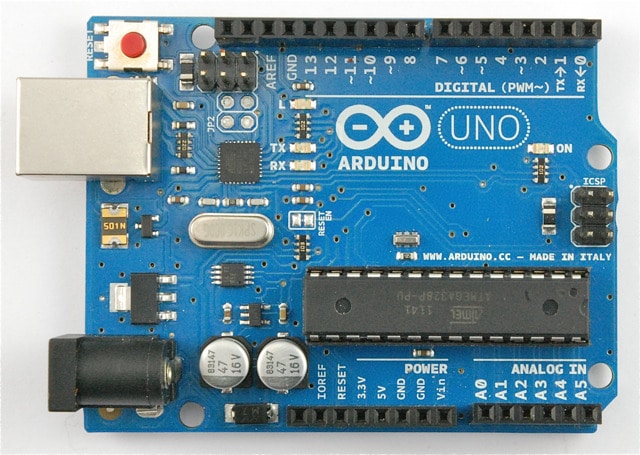
كما ذكر في  التعليق، هذا يعطي اسم لمنفذ الاردوينو المربوط بالـ LED غالباً ما يكون هذا المنفذ رقم 13 وهو موجود في الأردوينو UNO الاردوينو

يليها الدالة Setup تعمل هذه الدالة عند الضغط على زر Reset كذلك تعمل عند تشغيل أو إعادة تشغيل اللوحة

void setup() {                
// initialize the digital pin as an output.
pinMode(led, OUTPUT);     
}

يتكون كل برنامج اردوينو من دالة Setup والتي تحتوي على سلسلة من التعليمات داخل{}

في هذه الحالة هنالك تعليمة واحدة، وهي كما تم شرحها  في التعليق، يقوم الاردوينو بتخصيص المنفذ رقم 13 لعملية منفذات (إضاءة  L LED).

يجب أن يتكون كل برنامج اردوينو من دالة  “Loop” والتي تعمل مباشرة بعد دالة “Setup”
تقوم دالة “Loop” بتنفيذ وتكرار سلسلة التعليمات الموجودة بداخلها طالما أن جهاز الاردوينو يعمل

void loop() {
digitalWrite(led, HIGH);   // turn the LED on (HIGH is the voltage level)
delay(1000);               // wait for a second
digitalWrite(led, LOW);    // turn the LED off by making the voltage LOW
delay(1000);               // wait for a second
}

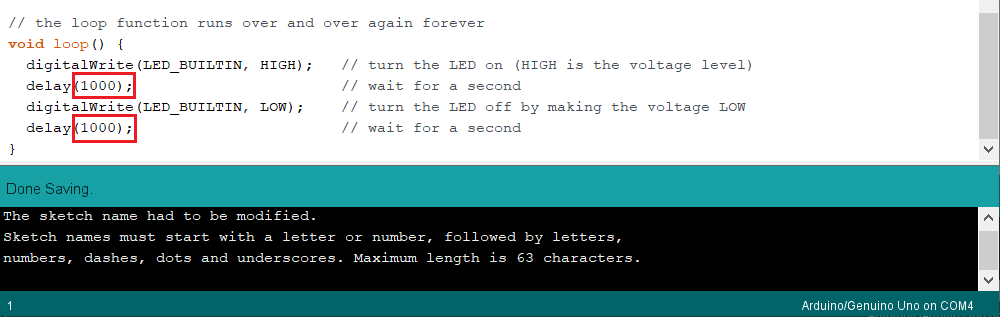
سوف تجعل الآن الـ(L LED) تومض بطريقة أسرع، كل ما عليك فعله هو التخفيض في قيمة الإنتظار”delay”

اردوينو الوميض

وحدة قيمة الإنتظار هي ملي ثانية، فإذا أردت أن تومض الـ(L LED) بضعف السرعة الحالية، كل ما عليك فعله هو تغيير 1000 إلى 500  هكذا فإن مدة الإنتظار ستجبر البرنامج على الوقوف لمدة نصف ثانية عوض عن ثانية كاملة.

حمل البرنامج مرة أخرى وسنلاحظ أن الـ (L LED) تومض بسرعة.

أنشطة أخرى

يمكنك تغيير قيمة الإنتظار إلى 100 ملي ثانية لتجعل الوميض أسرع بكثير.